

步骤如下:
1、程序--运行(win+R),输入regedit,打开注册表。
2、找到路径HKEY_CURRENT_USER\Software\Blizzard Entertainment\Warcraft III\Video
3、注意这两行,上面代表高度,下面代表宽度。
4、我们先在桌面右击选择屏幕分辨率,看一下我们笔记本的分辨率是多少。
5、右击选择修改。
6、切换到10进制,发现屏幕高度跟我们的笔记本一样是768,所以不用修改。
7、再打开reswidth,切换到十进制,将数值修改为1366(依照自己的分辨率)确定。
8、进入war3,发现可以全屏游戏了。
扩展资料
《魔兽争霸》是暴雪**公司开发的角色扮演即时战略游戏系列,魔兽争霸在世界游戏排名一直排名在**,魔兽争霸是一款即时战略***。
初版《魔兽争霸:人类与兽人》1994年在PC平台上发布;《魔兽争霸2:黑潮》、《魔兽争霸2:黑暗之门》1995和1996年发行;《魔兽争霸3:混乱之治》、《魔兽争霸3:冰封王座》2002和2003年发行,是非常受欢迎的单机游戏。
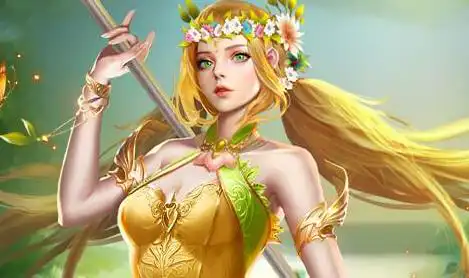 《魔兽争霸》与暴雪公司早些时候发行的游戏《星际争霸》一样,是一款成功的即时战略游戏。游戏包含了大多数即时战略游戏所具备的要素:采集资源,建设基地和指挥战斗。
游戏的操作方式也与星际争霸类似,秉承了星际争霸易于上手的优点,并对星际争霸中一些繁琐的操作进行了简化。比如,在游戏中你可以选择将一些常用的魔法设定成“自动施放”的,在战斗中它们就被电脑自动施放出来从而省去了手动操作的过程。
参考资料来源:百度百科:《魔兽争霸》
《魔兽争霸》设置全屏显示的步骤:
1.进入游戏后,选择选项或设置菜单。
2.在显示或图形设置中找到分辨率选项。
3.将分辨率调整为**或适合你屏幕的分辨率。
4.将界面UI缩放调至合适大小。
5.保存设置并重启游戏,即可实现全屏显示。
详细解释:
在《魔兽争霸》中,设置全屏显示是为了让游戏画面更好地适应你的屏幕,带来更好的游戏体验。要设置全屏显示,首先要进入游戏内的选项或设置菜单。通常,这些设置可以在游戏的“选项”或“设置”菜单中找到。
在显示或图形设置中,你会找到一个分辨率选项。分辨率是指屏幕显示的清晰度,调整分辨率可以让游戏画面更加细腻或者更加适应你的屏幕大小。为了全屏显示,你需要选择一个适合你屏幕分辨率的分辨率。如果不确定应该选择哪个分辨率,可以选择**的分辨率,然后逐渐调低,找到*适合的一个。
除了调整分辨率,你还需要调整界面UI缩放,确保游戏内的图标、文字等界面元素的大小合适。这一步也很重要,因为不合适的UI缩放可能会影响游戏的操作体验。
*后,保存你的设置并重启游戏。这样,你就可以享受全屏的《魔兽争霸》游戏体验了。这样的设置不仅可以带来更好的视觉体验,还可以让你更专注于游戏本身,提升游戏体验的沉浸感。
注意:不同的游戏版本或平台可能会有不同的设置方式,上述步骤可能需要根据具体情况进行调整。如有困难,建议查阅游戏的官方指南或**社区寻求帮助。
魔兽争霸游戏是许多玩家的美好回忆。随着电脑配置的不断提升,近期有许多玩家询问是否分辨率越高游戏体验就越出色。实际上,这种观点并不完全正确。分辨率的高低并不直接决定图像的清晰度,这与显示屏幕的材质密切相关。只有当屏幕材质优质时,画质才会更加清晰。今天,我们将介绍如何将魔兽争霸游戏的分辨率设置为全屏模式,具体步骤如下:
1.首先,点击“开始”按钮,在搜索程序和文件中输入“regedit”,然后按回车键打开注册表编辑器。
2.寻找“HKEY_LOCAL_MACHINE”,接着依次点击“SYSTEM”、“ControlSet001”、“Control”、“GraphicsDrivers”和“Configuration”。在此路径下,选择**个出现的项(通常为“00”),如图所示。
3.在右侧窗格中找到名为“scaling”的项。
4.在“scaling”项上点击右键,选择“修改”,并将数值更改为3。
完成上述步骤后,魔兽争霸游戏的分辨率设置就完成了。如果屏幕分辨率不符合预期(例如,没有1920x1080的选项),或者在Windows 10系统中无法设置分辨率,可以尝试以下解决方法:
-确保显卡驱动程序是**的。
-在显示设置中检查分辨率选项。
-使用系统还原功能,恢复到分辨率设置之前的状况。
以上是魔兽争霸游戏分辨率全屏设置的详细步骤,希望对您有所帮助。



























